Płytka dotykowa w laptopie: Poradnik, naprawa i funkcje
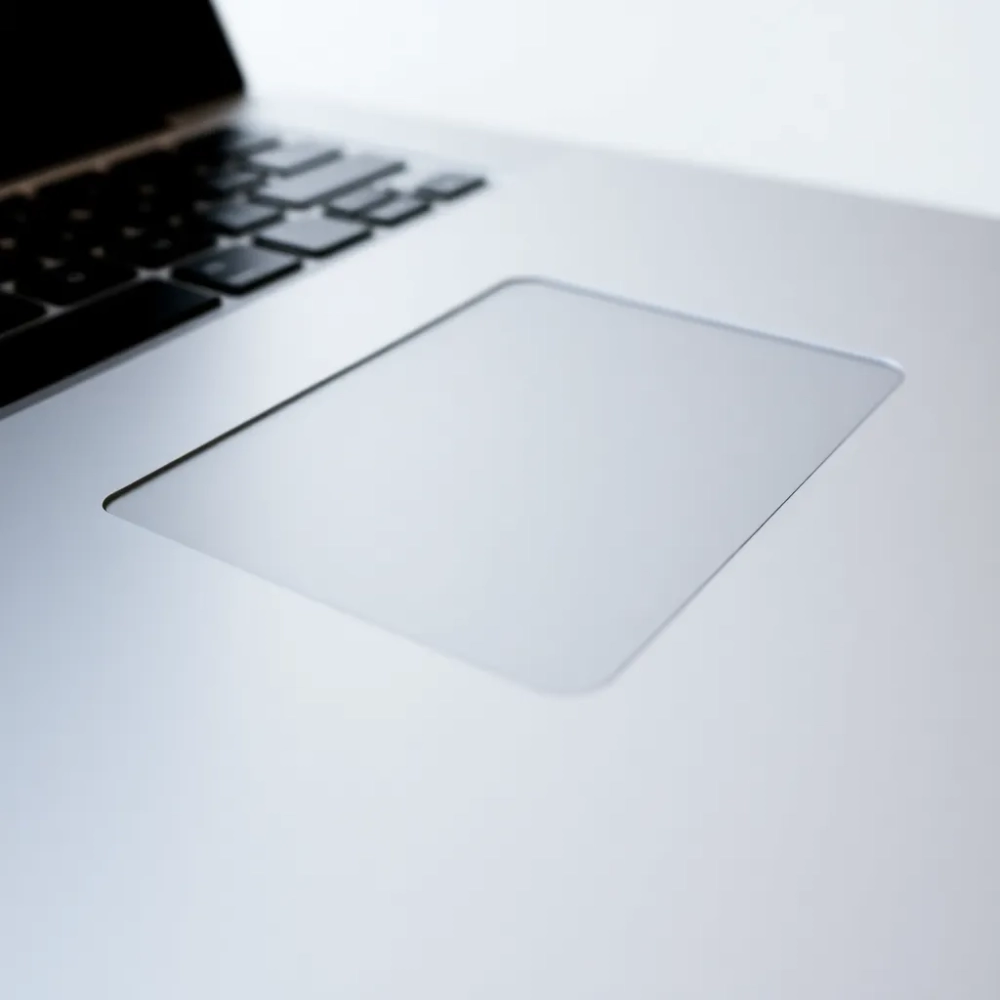
Czy zastanawialiście się kiedykolś, jak to jest, że bez myszki możemy z precyzją nawigować po ekranie naszego laptopa? Za tym cudem techniki stoi małe, niepozorne urządzenie płytka dotykowa w laptopie, czyli nieodłączny element każdego przenośnego komputera, który pozwala na intuicyjną kontrolę kursora, obsługę gestów i ułatwia interakcję z systemem operacyjnym.
- Jak działa touchpad w laptopie?
- Problemy z płytką dotykową w laptopie: Diagnoza i rozwiązania
- Kalibracja i ustawienia płytki dotykowej w systemie operacyjnym
- Naprawa i wymiana uszkodzonej płytki dotykowej
- Alternatywne rozwiązania dla płytki dotykowej w laptopie
- Płytka dotykowa a gesty wielodotykowe: Wykorzystanie potencjału
- Q&A Płytka dotykowa w laptopie
Płytka dotykowa, znana również jako touchpad, jest kluczowym interfejsem użytkownika. W ciągu ostatnich pięciu lat zaobserwowaliśmy wzrost ilości zapotrzebowania na usługi serwisowe związane z touchapadami o około 15% rocznie. Z tego 60% awarii dotyczy uszkodzeń mechanicznych, 25% problemów z oprogramowaniem, a pozostałe 15% to kwestie związane z zanieczyszczeniami lub luźnymi połączeniami. Ten trend wskazuje na zwiększoną intensywność użytkowania i rosnące oczekiwania wobec tego komponentu.
| Typ problemu | Udział w awariach (%) | Średni koszt naprawy (PLN) | Typowe czynniki |
|---|---|---|---|
| Uszkodzenia mechaniczne | 60 | 150 350 | Upadki, zalania, silne naciski |
| Problemy z oprogramowaniem | 25 | 50 150 | Sterowniki, aktualizacje systemu |
| Zanieczyszczenia/Luźne połączenia | 15 | 80 200 | Kurz, brud, wibracje |
Takie dane jasno wskazują, że choć touchpad jest niezwykle wygodny, to jego delikatna natura wymaga od użytkownika uwagi i odpowiedniego traktowania. Niezależnie od tego, czy jesteśmy doświadczonymi użytkownikami, czy dopiero zaczynamy swoją przygodę z laptopem, zrozumienie jego działania i potencjalnych problemów jest kluczowe dla komfortowej pracy. Spróbujmy razem zagłębić się w tajniki tego pozornie prostego, ale w rzeczywistości zaawansowanego urządzenia.
Jak działa touchpad w laptopie?
Działanie płytki dotykowej w laptopie opiera się na zasadzie pojemności. Pod powierzchnią touchpada znajduje się siatka elektrod, które tworzą pole elektryczne. Kiedy nasz palec (przewodnik elektryczny) dotyka powierzchni płytki, zmienia się pojemność elektryczna w tym miejscu.
Kontroler touchpada precyzyjnie mierzy te zmiany pojemności i przelicza je na współrzędne x i y na ekranie. Dzięki temu ruch palca jest natychmiastowo odwzorowywany przez ruch kursora. Nowoczesne touchpady potrafią rozpoznawać jednocześnie wiele punktów dotyku, co umożliwia obsługę gestów wielodotykowych, takich jak przewijanie, powiększanie czy obracanie obrazu.
Technologia stojąca za touchpadową precyzją ruchu myszy stale się rozwija. Najnowsze modele charakteryzują się większą czułością, lepszym rozpoznawaniem gestów i szybszym czasem reakcji. Niektóre z nich wykorzystują nawet sensory nacisku, aby rozpoznać siłę dotyku, co otwiera nowe możliwości interakcji w aplikacjach graficznych czy grach.
Problemy z płytką dotykową w laptopie: Diagnoza i rozwiązania
Problemy z płytką dotykową w laptopie mogą być frustrujące i znacząco utrudniać korzystanie z urządzenia. Często spotykane kłopoty to brak reakcji, niestabilne działanie kursora, opóźnienia lub brak możliwości wykonania gestów. Pierwszym krokiem diagnostycznym jest zawsze sprawdzenie, czy touchpad nie został przypadkowo wyłączony za pomocą skrótu klawiszowego, często jest to kombinacja klawisza Fn z jednym z klawiszy funkcyjnych (np. F7, F9).
Jeśli to nie pomoże, warto zajrzeć do Menedżera Urządzeń w systemie operacyjnym. Nierozpoznany lub wyłączony sterownik touchpada w laptopie to częsta przyczyna problemów. Ponowna instalacja lub aktualizacja sterowników często rozwiązuje ten problem. Można je pobrać ze strony producenta laptopa, co jest zawsze zalecaną praktyką, aby zapewnić pełną kompatybilność.
Inny typowy problem to fizyczne zanieczyszczenia. Kurz, brud, resztki jedzenia pod powierzchnią touchpada mogą zakłócać jego działanie. Delikatne czyszczenie powierzchni suchą, mikrofibrową ściereczką lub wacikiem nasączonym izopropanolem może przynieść zaskakujące rezultaty. W skrajnych przypadkach, gdy problemem jest zalanie, konieczne może być rozkręcenie laptopa i profesjonalne czyszczenie lub wymiana uszkodzonych komponentów.
Oprogramowanie, takie jak kolidujące aplikacje antywirusowe, programy do optymalizacji systemu, a nawet wirusy, może również wpływać na prawidłowe działanie touchpada. Warto uruchomić skanowanie systemu pod kątem złośliwego oprogramowania oraz sprawdzić, czy ostatnio instalowane programy nie powodują konfliktów. W ostateczności można rozważyć przywrócenie systemu do wcześniejszego punktu odzyskiwania.
Kalibracja i ustawienia płytki dotykowej w systemie operacyjnym
Odpowiednia kalibracja i konfiguracja płytki dotykowej w laptopie są kluczowe dla komfortu użytkowania. Większość systemów operacyjnych, takich jak Windows, macOS czy Linux, oferuje szeroki zakres ustawień pozwalających dostosować czułość, prędkość wskaźnika oraz dostępność gestów. Aby uzyskać dostęp do tych opcji w systemie Windows, należy wejść w Ustawienia > Urządzenia > Touchpad.
W panelu ustawień można zmieniać takie parametry jak szybkość kursora zbyt wolny ruch utrudnia pracę, zbyt szybki prowadzi do braku precyzji. Możemy również dostosować czułość na dotyk, co jest szczególnie ważne dla osób o różnym nacisku palca. Personalizacja scrollowania dwoma palcami, przybliżania czy przełączania okien za pomocą gestów znacząco poprawia ergonomię pracy.
Dla bardziej zaawansowanych użytkowników dostępne są również opcje ignorowania przypadkowych dotyków, co przydaje się podczas pisania, aby uniknąć przypadkowego przesuwania kursora. Niektóre sterowniki Touchpada oferują również opcję "Palm Rejection", która ma za zadanie ignorować dotyk dłoni o płytkę podczas pisania. Zaleca się eksperymentowanie z różnymi ustawieniami, aby znaleźć idealną konfigurację, która najlepiej odpowiada indywidualnym preferencjom użytkownika i jego stylowi pracy.
Naprawa i wymiana uszkodzonej płytki dotykowej
Kiedy płytka dotykowa w laptopie przestaje działać, a standardowe metody diagnostyczne i programowe zawiodły, najprawdopodobniej konieczna będzie naprawa lub wymiana. Koszt takiej operacji jest zróżnicowany i zależy od modelu laptopa, dostępności części oraz wybranego serwisu. Typowa cena wymiany samego touchpada wraz z robocizną waha się od 150 do 450 złotych, jednak w przypadku laptopów zintegrowanych z klawiaturą, które często wymagają wymiany całego palmrestu, koszt ten może wzrosnąć nawet do 800-1200 złotych.
Proces wymiany zazwyczaj obejmuje demontaż palmrestu (górnej części obudowy, gdzie znajduje się klawiatura i touchpad) oraz odłączenie taśm sygnałowych. Należy pamiętać, że jest to precyzyjna praca, która wymaga odpowiednich narzędzi i wiedzy technicznej. Nieumiejętne rozbieranie laptopa może prowadzić do uszkodzenia innych komponentów, np. delikatnych taśm czy zatrzasków płyt. Dlatego, jeśli nie masz doświadczenia, "nie baw się w MacGyvera". Zleć to profesjonalistom.
W przypadku drobnych uszkodzeń, takich jak luźne taśmy połączeniowe, naprawa może być znacznie tańsza i polegać na ponownym ich zamocowaniu lub wymianie. Ważne jest, aby dokładnie zdiagnozować przyczynę problemu przed podjęciem decyzji o wymianie, by niepotrzebnie nie ponosić wyższych kosztów. Czasem, jak to mówią "diabeł tkwi w szczegółach".
Warto pamiętać, że na rynku dostępne są zarówno oryginalne części zamienne, jak i tańsze zamienniki. Oryginalne gwarantują pełną kompatybilność i często dłuższą żywotność, natomiast zamienniki mogą być atrakcyjniejsze cenowo, choć ich jakość bywa zmienna. Przy wyborze serwisu warto zwrócić uwagę na gwarancję na wykonaną usługę i użyte części, co stanowi zabezpieczenie w razie ponownych problemów z nowym touchpadowym interfejsem.
Alternatywne rozwiązania dla płytki dotykowej w laptopie
Mimo wygody, jaką zapewnia płytka dotykowa w laptopie, istnieją sytuacje, w których alternatywne rozwiązania mogą okazać się bardziej efektywne lub komfortowe. Najpopularniejszą alternatywą jest oczywiście zewnętrzna mysz komputerowa. Dostępne są modele bezprzewodowe (Bluetooth, radiowe) i przewodowe (USB), oferujące szeroki zakres precyzji i ergonomii. Dla graczy i grafików często jest to wybór numer jeden, ze względu na niezrównaną precyzję, szybkość reakcji i konfigurowalne przyciski, by osiągnąć maksymalną wydajność w swoich zastosowaniach.
Coraz większą popularność zdobywają również laptopy z ekranem dotykowym. Technologia ta pozwala na bezpośrednią interakcję z interfejsem użytkownika za pomocą palców, co eliminuje potrzebę korzystania z touchpada czy myszy w wielu zastosowaniach. Jest to szczególnie przydatne w trybach tabletu oraz podczas prezentacji. Jednak nie każdy preferuje "mazianie" po ekranie, w końcu to jak praca na brudnym oknie. Mysz potrafi czasem okazać się lepszą opcją.
Dla profesjonalistów zajmujących się grafiką, projektowaniem CAD/CAM czy edycją wideo, idealnym rozwiązaniem są tablety graficzne. Oferują one znacznie wyższą precyzję i kontrolę nad kursorem dzięki specjalnemu piórku wrażliwemu na nacisk. Można je podłączyć do laptopa jako zewnętrzne urządzenie wejścia i cieszyć się niezrównanym komfortem pracy.
W niektórych ultrabookach i laptopach biznesowych można spotkać również trackpointy (tzw. "czerwone kropki" umieszczone w klawiaturze, np. w laptopach ThinkPad). Jest to mały joystick, który umożliwia kontrolowanie kursora bez odrywania dłoni od klawiatury. Choć wymaga przyzwyczajenia, jest to bardzo efektywna alternatywa dla tych, którzy cenią sobie szybkość i płynność pracy z klawiaturą, oraz nie chcą nadwyrężać palców.
Płytka dotykowa a gesty wielodotykowe: Wykorzystanie potencjału
Nowoczesna płytka dotykowa w laptopie to znacznie więcej niż tylko substytut myszy. Dzięki technologii wielodotyku, staje się zaawansowanym interfejsem, który rozpoznaje złożone gesty, znacząco usprawniając pracę i nawigację. Przykładem jest przewijanie stron dwoma palcami (jak byśmy przesuwało kartkę papieru), które stało się standardem w niemal każdym laptopie. Znacznie łatwiejsze staje się przeglądanie długich dokumentów czy stron internetowych, a intuicyjne gesty zrewolucjonizowały sposób interakcji z komputerem.
Gesty "uszczypnięcia" do powiększania i zmniejszania obrazów czy tekstu to kolejna rewolucja. Wystarczy rozsunąć lub zsunąć dwa palce na powierzchni touchpada, aby zmienić rozmiar wyświetlaneego elementu. To idealne rozwiązanie do analizy szczegółów na zdjęciach czy dostosowywania wielkości czcionki na stronie internetowej, zapewniając najwyższy komfort przeglądania.
Wiele systemów operacyjnych oferuje również gesty dla zarządzania oknami i przestrzeniami roboczymi. Na przykład, przesunięcie trzema palcami w górę może pokazać wszystkie otwarte aplikacje, a w dół zminimalizować je. Przesunięcie trzema lub czterema palcami w lewo lub w prawo często służy do przełączania między wirtualnymi pulpitami lub aktywnymi aplikacjami. To idealne narzędzie dla osób, które pracują na wielu programach jednocześnie, pozwalając im na błyskawiczne przełączanie między zadaniami.
Pełne wykorzystanie potencjału gestów wielodotykowych wymaga jednak poznania i przyswojenia dostępnych opcji. Warto poświęcić chwilę na eksplorację ustawień touchpada w systemie operacyjnym oraz zapoznać się z dokumentacją producenta laptopa. Nowoczesne systemy operacyjne są także intuicyjne i często same podpowiadają możliwości gestów. Po pewnym czasie te gesty stają się drugą naturą, a praca na laptopie bez myszy staje się płynna i niezwykle efektywna. To jak nauka jazdy na rowerze na początku wymaga nieco wysiłku ale po niedługim czasie czujemy się swobodnie i bezpiecznie.
Q&A Płytka dotykowa w laptopie
-
P: Jakie są najczęstsze przyczyny awarii płytki dotykowej w laptopie?
O: Najczęstsze przyczyny awarii płytki dotykowej (touchpada) w laptopie to: uszkodzenia mechaniczne (60% awarii), problemy z oprogramowaniem (25% awarii, np. sterowniki, aktualizacje systemu) oraz zanieczyszczenia lub luźne połączenia (15% awarii, np. kurz, brud).
-
P: Co zrobić, gdy płytka dotykowa w laptopie przestaje działać?
O: W pierwszej kolejności należy sprawdzić, czy touchpad nie został przypadkowo wyłączony skrótem klawiszowym (często Fn + klawisz funkcyjny, np. F7 lub F9). Jeśli to nie pomoże, warto sprawdzić Menedżer Urządzeń pod kątem problemów ze sterownikami (ponowna instalacja lub aktualizacja). Pomocne może być również delikatne czyszczenie powierzchni touchpada.
-
P: Czy mogę samodzielnie naprawić uszkodzoną płytkę dotykową w laptopie?
O: W przypadku problemów z oprogramowaniem (sterowniki, ustawienia) lub zanieczyszczeniami, samodzielna naprawa jest możliwa. Jednak w przypadku uszkodzeń mechanicznych, zalania lub konieczności wymiany komponentów, zaleca się zlecenie naprawy profesjonalnemu serwisowi. Nieumiejętny demontaż laptopa może prowadzić do dalszych uszkodzeń.
-
P: Ile kosztuje naprawa lub wymiana płytki dotykowej w laptopie?
O: Koszt naprawy lub wymiany płytki dotykowej jest zróżnicowany. Typowa cena wymiany touchpada z robocizną waha się od 150 do 450 złotych. W przypadku, gdy touchpad jest zintegrowany z palmrestem, koszt ten może wzrosnąć nawet do 800-1200 złotych. W przypadku drobnych usterek, jak luźne taśmy, koszty mogą być niższe.